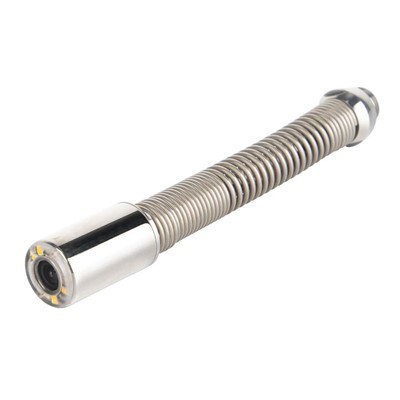
Существуют различия в дизайне приложений между камерами наблюдения и компьютерными камерами, поэтому перед использованием компьютерных камер в качестве камер наблюдения необходимо выполнить некоторые настройки.
Расстояние съемки: объектив камеры имеет кольцо регулировки фокусировки, которое можно использовать для фокусировки на определенном расстоянии. При использовании камеры компьютерного наблюдения для видеочата фокусное расстояние обычно составляет от 0,5 до 1 метра. При использовании компьютерной камеры для домашнего видеонаблюдения расстояние между камерой и местом съемки может достигать от 3 до 6 метров, поэтому отрегулируйте фокус.
Пиксели съемки: значение пикселей камер компьютерного наблюдения может достигать от 1,3 до 3 миллионов, но при использовании для видеочата из-за ограничений пропускной способности сети все используемые пиксели устанавливаются на уровне около 300 000. Для четкой фиксации всех деталей видеонаблюдение должно использовать максимально возможное разрешение съемки. Конечно, чем выше разрешение съемки, тем больше места для хранения требуется. Дальность наблюдения общего видеонаблюдения находится в пределах 10 метров, а разрешение 1,3 млн пикселей может удовлетворить требования.
Компьютер контролирует яркость и контрастность камеры: для четкой съемки помимо точной фокусировки и соответствующих пикселей также очень важны яркость и контрастность камеры. При использовании камеры необходимо вручную настроить источник света и зафиксировать яркость и контрастность положения съемки. Освещение в помещении обычно неравномерно, и пользователю приходится вручную регулировать яркость в соответствии с реальными условиями съемки.
Место установки камеры компьютерного наблюдения: хорошее место наблюдения обеспечит удобство наблюдения в будущем. Домашние пользователи могут применить метод скрытой установки и спрятать небольшую компьютерную камеру над тумбой с телевизором в гостиной или в других более высоких местах, чтобы получить лучшие результаты. Хороший угол съемки, избегая обнаружения.
Построить систему видеонаблюдения
Шаг 1: Определяем канал передачи видео
Поскольку изображение с сервера видеонаблюдения необходимо передавать по сети, сервер видеонаблюдения должен иметь возможность подключения к сети Интернет. Перед этим, чтобы нормально получить доступ к серверу видеонаблюдения, необходимо решить проблему - как получить доступ к серверу видеонаблюдения из внешней сети. Вообще говоря, есть два способа подключения к серверу мониторинга. Одним из них является подключение к Интернету напрямую с компьютера сервера мониторинга. Этот сетевой метод относительно прост. Пока сервер мониторинга работает успешно, подключитесь к Интернету по телефонной линии, а затем запустите программное обеспечение для динамического разрешения доменных имен и программное обеспечение для видеонаблюдения. Другой метод в основном предназначен для сопоставления портов для компьютеров, которые используют маршрутизатор для доступа в Интернет. Если вы хотите получить доступ из внешней сети, вы должны назначить IP-адрес внешней сети внутренней сети. Поэтому необходимо обратиться за услугой динамического разрешения доменных имен.
Шаг 2: Выбор оборудования для мониторинга
После настройки сетевых параметров настройте сервер видеонаблюдения. Сервер видеонаблюдения представляет собой компьютер с камерами наблюдения и доступом в интернет. Так как он должен быть включен в течение длительного времени, требуется, чтобы компьютер имел высокую стабильность и низкое энергопотребление. Сервер видеонаблюдения, который я разместил в гостиной, представляет собой небольшую материнскую плату, интегрированную с процессором Atom и оснащенную бесшумным вентилятором. Что касается программного обеспечения, вы можете использовать Webcamxp в качестве клиента программного обеспечения для видеонаблюдения.
Шаг 3: Определите источник аудио/видео
Для того, чтобы разрешить пользователям доступ к камере видеонаблюдения, также необходимо настроить источники видео- и аудиомониторинга клиентского ПО. Есть две категории в"инструменты/параметры""монитор источников" на вкладке программного обеспечения для видеонаблюдения, которые являются источником звука (источником звука) и источником видео (источником видео), здесь вы можете установить соответствующее устройство камеры и устройство микрофона.
Шаг 4: Установите внешний канал мониторинга
Поскольку пользователь хочет просматривать видео наблюдения на сервере видеонаблюдения через сеть, видео и аудио, полученные клиентским программным обеспечением, должны быть выпущены во внешний мир. Его можно установить через"внутренний http сервер" опция в"веб/трансляция" вкладка клиентского ПО.
Если вы подключены к Интернету напрямую, вы можете использовать функцию"Поиск WAN IP" и установите флажок"Определять WAN IP при запуске" опция, чтобы клиентское ПО автоматически получало общедоступный сетевой IP-адрес сервера видеонаблюдения. Если вы используете широкополосный маршрутизатор для работы в сети, введите IP-адрес интрасети, назначенный серверу видеонаблюдения вручную, в поле"Внутренний IP-адрес" программного обеспечения и отключите параметр"Определять IP-адрес WAN при запуске" вариант. После завершения этих настроек нажмите кнопку WEB Server, чтобы запустить функцию внешней трансляции.
После вышеуказанных настроек, пока вы вводите доменное имя, на которое вы подавали заявку, на любом компьютере, который подключен к Интернету, вы можете увидеть ситуацию дома.